汽水音乐缓存文件在哪里?
·
作者: admin
安卓可在文件管理搜索 com.luna.music,常见路径为 Android/data/com.luna.music/cache/music,但文件多为加密缓存,不建议手动改名或外传;iPhone一般不能直接进入缓存目录,建议在汽水音乐“我的—设置—清除缓存”管理,更安全可靠。

汽水音乐Android缓存位置
打开应用设置查找缓存
- 定位缓存设置:在安卓手机上,先打开系统设置,找到“应用管理”或“应用信息”,再选择汽水音乐,点击“存储”或“缓存”项,就能看到缓存大小和清理选项,适合想直接释放空间但不想删歌曲的用户。
- 查看具体目录:使用文件管理器或者连接电脑查看手机内部存储,浏览到Android/data/或/data/data/下找到汽水音乐的包名文件夹,里面有cache或files目录,能看到音频临时文件和封面缓存,便于手动备份。
- 显示隐藏文件:有些缓存存放在隐藏文件夹或以点开头的目录,打开文件管理器后启用“显示隐藏文件”或“显示系统文件”,这样能完整看到汽水音乐在内部存储的所有缓存文件,避免漏查。
使用文件管理器定位缓存
- 授权访问存储:打开第三方文件管理器后,授予它访问存储的权限,然后导航到Android/data/包名或内部存储的缓存目录,找到汽水音乐相关文件夹进行查看或拷贝,适合需要手动备份用户。
- 复制到外部存储:在文件管理器中找到缓存音频或封面后,长按选择复制或移动,将其粘贴到SD卡或USB存储中作为备份,操作简单且能防止因清理缓存导致的资源丢失。
- 使用电脑查看:通过USB连接电脑并开启媒体传输模式(MTP),在电脑上打开手机存储,导航到对应路径查看汽水音乐缓存文件,便于批量复制或整理大量缓存文件。
汽水音乐iOS缓存位置
打开iOS设置清理缓存
- 进入应用设置:在iPhone或iPad,打开“设置”,下滑找到汽水音乐,进入应用设置页可以看到占用存储的情况,若有“清除缓存”或“卸载应用并保留数据”选项,可用来释放空间而不丢失账户信息。
- 使用应用内清理:许多iOS应用在设置内提供清理缓存或管理下载的功能,打开汽水音乐的应用内设置,查找“下载与缓存”或“存储管理”,按提示删除离线歌曲或临时文件,操作安全且省心。
- 卸载重装清理:如果无法单独清理缓存,可以长按应用图标选择卸载,然后从App Store重新安装,iOS会移除应用沙箱内的临时文件,这种方法会清除缓存但保留账号数据和购买信息。
通过iTunes或Finder备份缓存
- 备份应用数据:将iOS设备连接到电脑,使用Finder(macOS)或iTunes(Windows)对整机进行备份,可以把汽水音乐的应用数据包含在内,备份后可在需要时恢复,适合想保留离线音乐与缓存的用户。
- 导出文件到电脑:在Finder或iTunes的应用文件共享功能中,查找汽水音乐是否支持导出缓存或下载文件,若支持可以将音频或封面导出到电脑,再手动整理或转存到外置存储做长期备份。
- 使用第三方工具查看:借助可信赖的iOS文件管理工具(如替代的备份浏览器),在本地备份后打开备份文件夹检查汽水音乐的Caches或Documents目录,找到并导出票据或音频文件进行保存。
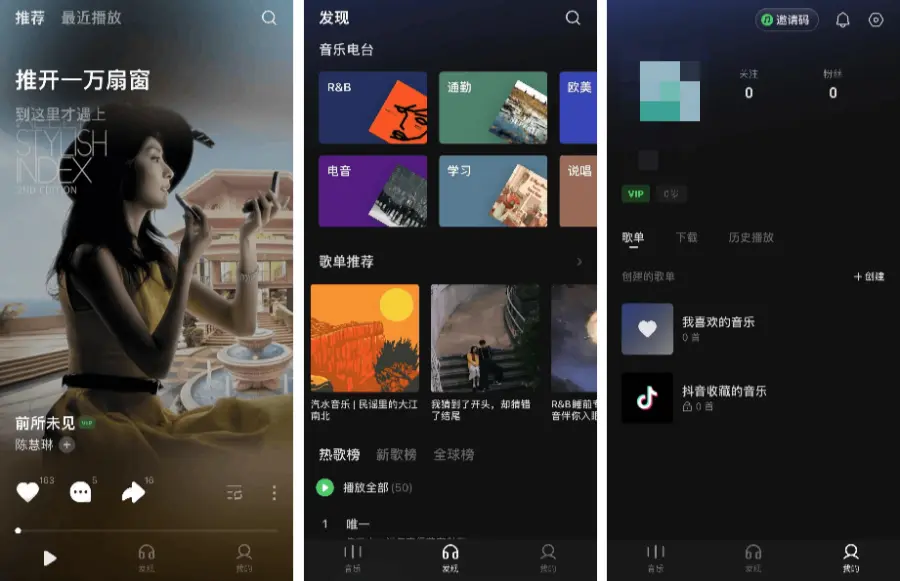
汽水音乐Windows客户端缓存位置
打开客户端设置查看缓存
- 在设置里查看路径:打开电脑上的汽水音乐客户端,进入设置或偏好设置,通常有“缓存”“下载”或“存储位置”选项,可以看到当前缓存所在目录并能更改位置,便于定期清理或迁移到大容量盘。
- 清理离线资源:客户端允许用户管理离线下载,进入“管理下载”或“已下载”页面,删除不常听的歌曲或专辑以释放缓存空间,操作直观且不会影响线上播放记录和收藏。
- 手动打开文件夹:在客户端设置中复制缓存目录路径,打开资源管理器粘贴路径并回车,就能直接看到缓存文件,按修改时间或大小排序来判断哪些内容可以删除或备份。
使用资源管理器定位并备份缓存
- 导航到AppData目录:通常Windows客户端的缓存在C:\Users\用户名\AppData\Local或Roaming下的汽水音乐文件夹,打开资源管理器输入路径并回车,能找到缓存、下载和日志文件,适合需要手动搬迁的用户。
- 复制到外置硬盘:找到缓存文件后,选中需要保留的音频或封面文件,复制到外置硬盘或网络存储,确保备份完成后再在客户端内执行清理,避免误删带来的资源丢失。
- 清除临时文件加速:定期删除缓存和临时日志文件可以腾出磁盘空间并提升客户端运行速度,删除前建议先备份重要离线文件,删除操作可在资源管理器中完成,也可以使用客户端内建的清理功能。

汽水音乐Mac客户端缓存位置
在应用偏好中查看缓存设置
- 打开偏好设置查看:在Mac上打开汽水音乐客户端,点击菜单中的“偏好设置”或“设置”,通常会有“存储位置”或“缓存管理”,可以查看当前缓存大小并选择清理或更改存储路径以优化硬盘使用。
- 使用应用内清理功能:如果客户端提供“清理缓存”或“管理离线”选项,直接使用即可安全清理临时文件,避免手动删除带来的权限问题或文件损坏,适合对系统文件不熟悉的普通用户。
- 检查下载内容:在偏好或下载管理页面查看已下载的歌曲和专辑,按需删除不常用的离线内容,这样既能释放缓存又能保留收藏与播放历史,操作简单并且可随时恢复。
用Finder定位并导出缓存文件
- 打开Library目录:在Finder中按住Option键点击“前往”菜单,选择“资源库”(Library),然后进入Caches或Application Support下的汽水音乐文件夹,可以找到缓存文件并复制到其他位置做备份。
- 复制到外部磁盘:将找到的缓存和下载文件复制到外部硬盘或NAS设备,备份后可以在客户端中执行清理,保留一份本地备份能防止误删或系统重装后资源丢失。
- 修复权限问题:如果手动访问缓存时遇到权限提示,使用Finder的“显示简介”调整权限或用终端命令修复,确保能正常读取和复制文件,同时避免影响应用的正常运行。
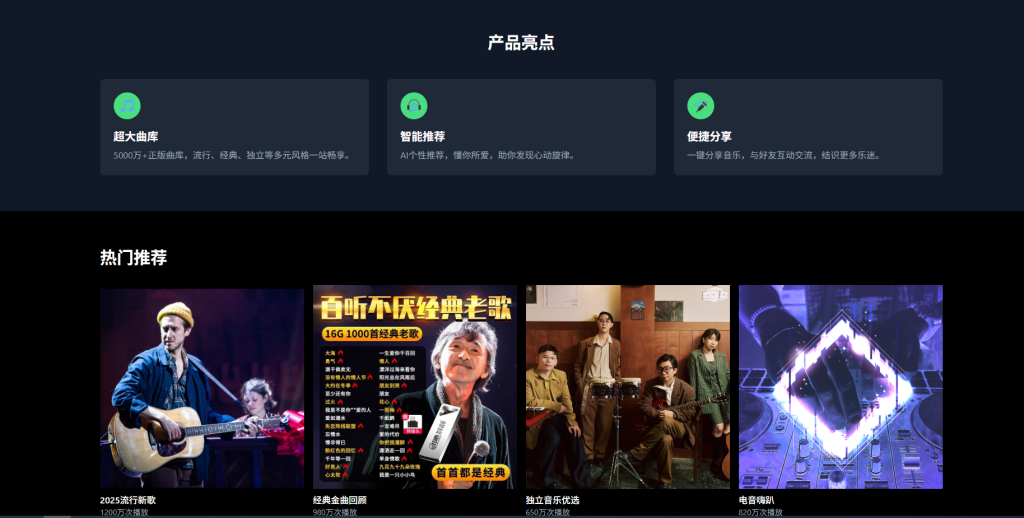
汽水音乐网页版缓存位置
在浏览器设置清理缓存
- 打开浏览器缓存设置:在使用汽水音乐网页版时,浏览器会缓存媒体和页面数据,进入浏览器的设置或历史记录,找到“清除浏览数据”选项,勾选缓存图片和文件然后清除即可释放空间并解决加载问题。
- 使用无痕模式避免缓存:如果只是临时听歌,可以开启浏览器无痕(隐私)模式,这样播放过程中不会在本地保存长期缓存,关闭窗口后所有临时数据会自动删除,适合共享电脑使用者。
- 按站点清理数据:很多浏览器支持按站点清理存储数据,进入浏览器的站点设置或存储管理,找到汽水音乐域名,然后选择删除其存储和缓存,这样只影响汽水音乐,不会清除其它网站数据。
使用开发者工具查看资源缓存
- 打开开发者工具网络面板:在浏览器中按F12或右键检查元素打开开发者工具,切换到“网络”面板并刷新页面,可以看到加载的音频文件和缓存情况,适合想看具体文件名和大小的进阶用户。
- 导出媒体资源:在网络面板中找到音频文件请求,右键选择“在新标签页中打开”或“保存为”,即可将媒体文件下载到本地做备份,这种方法便于保存单曲但不适合批量导出。
- 清除特定缓存项:在开发者工具的Application或Storage一栏,可以查看并删除特定站点的缓存、IndexedDB或LocalStorage,按需删除能精确控制哪些数据被清理,避免误删重要本地信息。
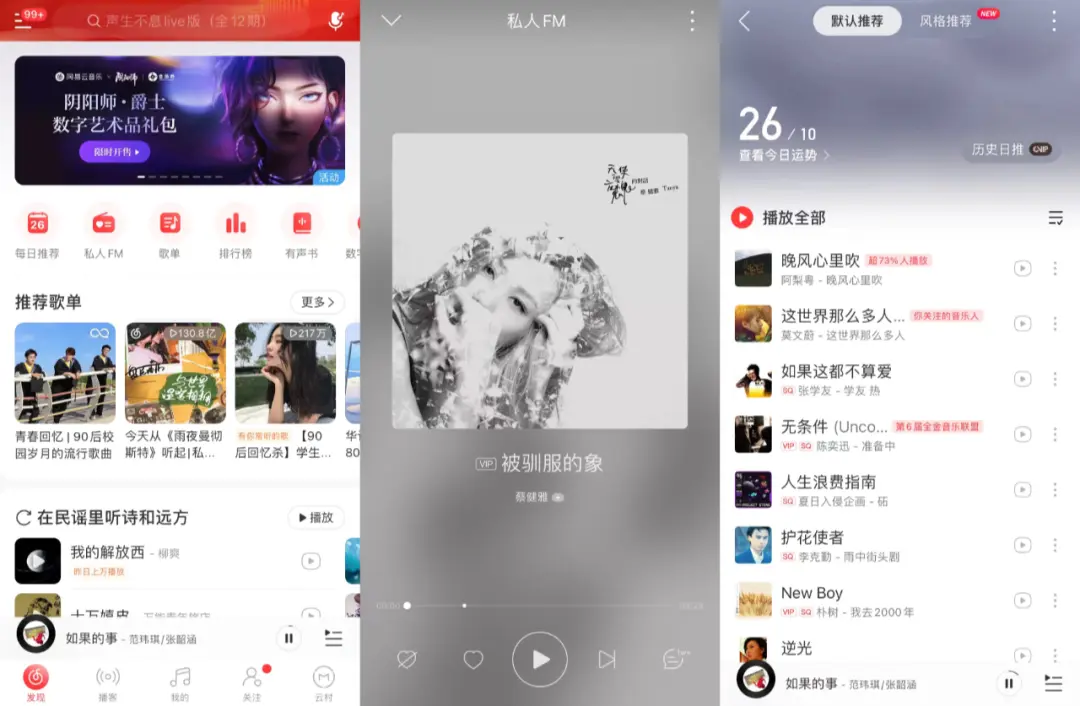
汽水音乐缓存管理与备份
手动备份缓存文件到外部存储
- 选择重要文件备份:在查找到汽水音乐的缓存或下载目录后,挑选你想保留的离线音乐、封面或播放列表文件,复制到SD卡、U盘或云盘中,定期备份可以避免设备清理或更换时文件丢失。
- 使用同步软件自动备份:可以使用同步工具或备份软件指定汽水音乐的缓存目录为源目录,设置自动同步到外部硬盘或云端,这样每次新下载的内容都会被备份,省时省力并降低手动出错的风险。
- 建立备份命名规则:为备份文件夹使用日期或版本命名,例如MusicBackup_202605,便于日后查找和恢复,在备份前可以压缩文件并校验完整性,确保备份数据在需要时可用。
定期清理与恢复缓存的操作
- 制定清理周期:根据设备存储情况设定每月或每季清理一次缓存,先备份重要文件再执行清理,这样既能保持设备流畅又能保留需要的离线资源,避免临时清理带来的后悔。
- 恢复备份文件:当需要恢复缓存或离线歌曲时,将备份的文件拷贝回原来的缓存或下载目录,确保文件夹权限和路径一致,重启汽水音乐客户端或应用后它应该能识别并恢复这些资源。
- 记录操作步骤:如果经常进行备份与恢复,建议写下标准化步骤或制作简单的操作说明,记录常用路径和注意事项,这样在更换设备或给家人操作时能快速完成而不容易出错。
汽水音乐缓存能直接导出吗?
汽水音乐缓存一般不能直接导出成可播放音乐,因为下载内容可能被分割或加密,只适合在汽水音乐App内离线播放。若需要长期收藏,建议在账号内下载、收藏歌单,并遵守平台版权和会员使用规则。
汽水音乐iPhone缓存在哪里?
iPhone版汽水音乐通常不能直接进入缓存文件夹,因为iOS会限制应用沙盒访问。想管理空间,建议打开汽水音乐,进入“我的—设置—清除缓存”,由App自动清理,比手动找文件更安全稳定。
汽水音乐缓存太大怎么清理?
汽水音乐缓存太大时,可进入App右下角“我的”,点击右上角设置,选择“清除缓存”并确认。清理后一般不影响账号收藏,但离线缓存歌曲可能需要重新下载,建议在Wi-Fi环境下操作。